 Modul 4 · Raus in die Welt
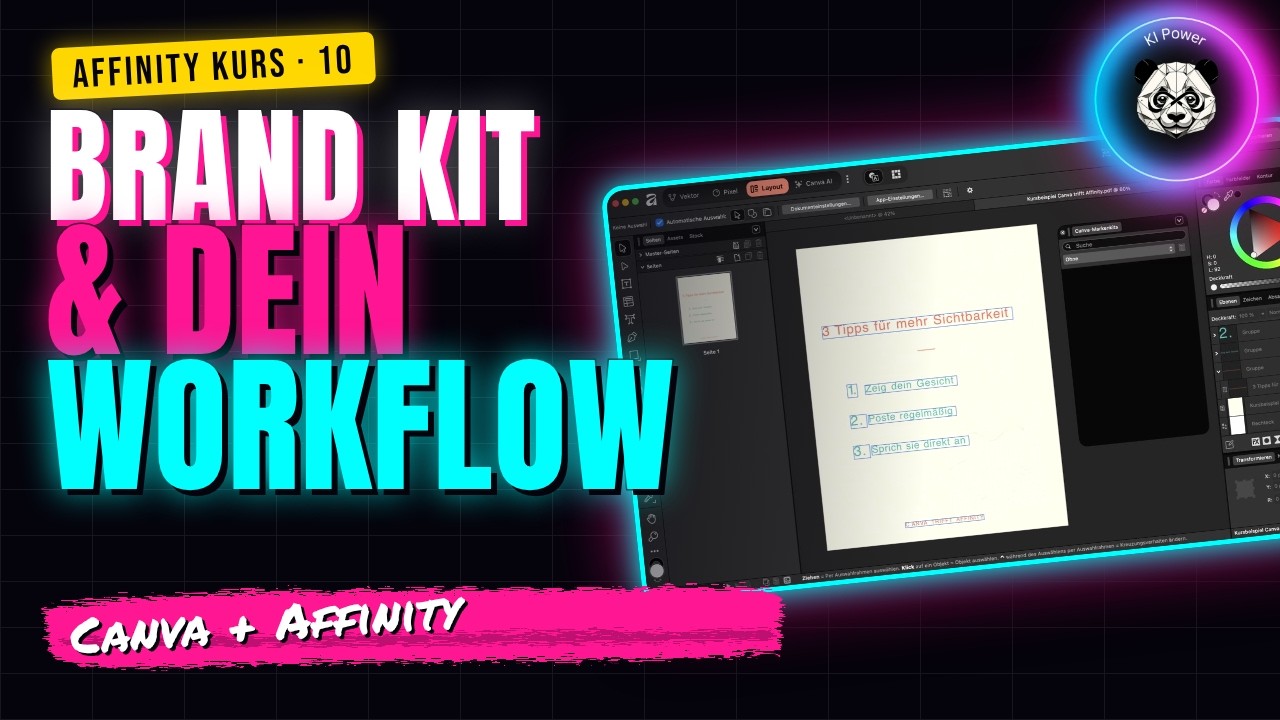
Brand Kit & dein Workflow
Zum Abschluss verbindest du deine Marke mit beiden Programmen und bekommst eine klare Entscheidungshilfe, wann du Canva und wann Affinity nutzt.
Das lernst Du
- Das Canva Brand Kit in Affinity öffnen
- Markenfarben und Schriften übernehmen
- Den eigenen Workflow festlegen
Links für diese Lektion
Schritt für Schritt
01
Brand Kit öffnen
Fenster → Canva → Canva-Markenkits. Das Panel zeigt Farben, Schriften und Logos aus Canva. Braucht ein bezahltes Canva-Abo und Internet.
02
Brand Kit nutzen
Mit Canva Free steht im Panel „Ohne“. Mit Pro wählst du dein Brand Kit. Bearbeitet wird es nur in Canva, Änderungen kommen automatisch in Affinity an.
03
Canva oder Affinity?
Canva: schnelle Posts, Vorlagen, Teamarbeit, Präsentationen, Videos. Affinity: mehrseitige Dokumente, Fotoretusche, Logos, Druckdaten.
„Canva für Tempo, Affinity für Tiefe - zusammen sind sie unschlagbar.“Das bleibt hängen.
Merke dir
- Brand Kit = Pro-Funktion
- Canva und Affinity ergänzen sich
- Einmal komplett durchspielen
Dein Wissens-Check
Wofür ist Affinity die bessere Wahl als Canva?

Deine Aufgabe
Bring heute ein Canva-Design durch Affinity und zurück nach Canva.
Jetzt bist Du dran!