 Modul 3 · Gestalten
Pixel, Vektor & Canva AI in der Praxis
Fotos freistellen, Logos bauen, KI nutzen: Hier lernst du die Werkzeuge, die du als Solopreneurin oder Solopreneur wirklich brauchst.
Das lernst Du
- Fotos freistellen und retuschieren
- Einfache Vektorgrafiken bauen
- Canva AI gezielt einsetzen
Links für diese Lektion
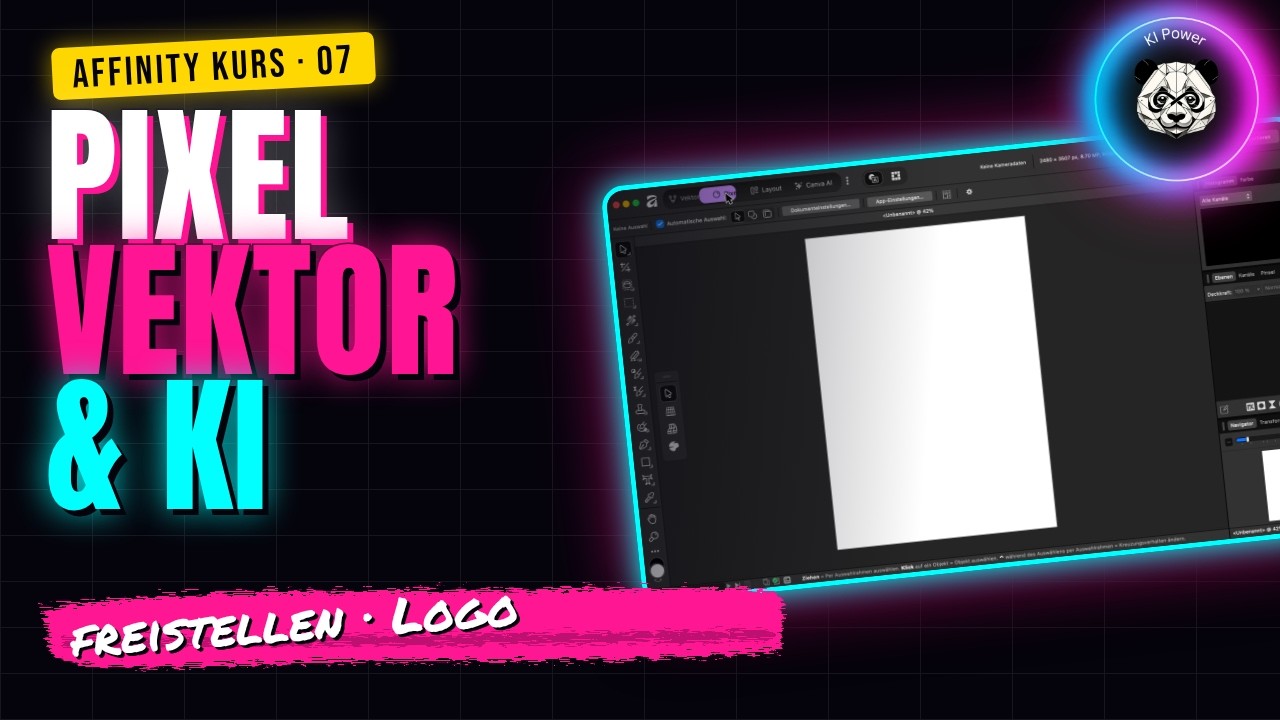
Schritt für Schritt
Pixel: freistellen und retuschieren
Auswahlpinsel grob über das Motiv malen, Affinity erkennt die Kanten. Inpainting-Pinsel gegen Flecken. Über Anpassungen Helligkeit, Kontrast, Farben ändern. Anpassungen sind eigene Ebenen und jederzeit änderbar.
Vektor: Logo und Icons
Aus Formen und mit dem Zeichenstift eigene Grafiken bauen. Als SVG exportieren und gestochen scharf in Canva verwenden.
Canva AI
Rechts Beschreibung eingeben und Bild oder bearbeitbaren Vektor erzeugen. Links Hintergrund entfernen, generatives Füllen, Bild erweitern. Laut Canva werden deine Inhalte nicht zum KI-Training genutzt. Braucht Canva Pro.
Rezept Profilbild
Pixel-Studio: freistellen, Fläche in Markenfarbe dahinter, als PNG für Canva exportieren.
„Anpassungen statt Radiergummi: Was du als eigene Ebene änderst, kannst du jederzeit zurücknehmen.“Das bleibt hängen.
Merke dir
- Anpassungen statt direkter Pixeländerung
- Logos immer als Vektor
- Canva AI = Pro-Funktion
Dein Wissens-Check
Warum nutzt du Anpassungsebenen statt Pixel direkt zu ändern?
Deine Aufgabe
Stelle ein Foto von dir frei und lege eine Fläche in deiner Markenfarbe dahinter.
Jetzt bist Du dran!