 Modul 1 · Startklar
Startbildschirm & neues Dokument
Ein gutes Design beginnt mit dem richtigen Dokument. Du lernst, wann du RGB oder CMYK brauchst, wie du Größe und Auflösung einstellst und warum der Anschnitt für den Druck so wichtig ist.
Das lernst Du
- Den Startbildschirm sicher bedienen
- RGB und CMYK richtig wählen
- Mehrseitige Dokumente mit Anschnitt anlegen
Links für diese Lektion
Schritt für Schritt
Startbildschirm kennenlernen
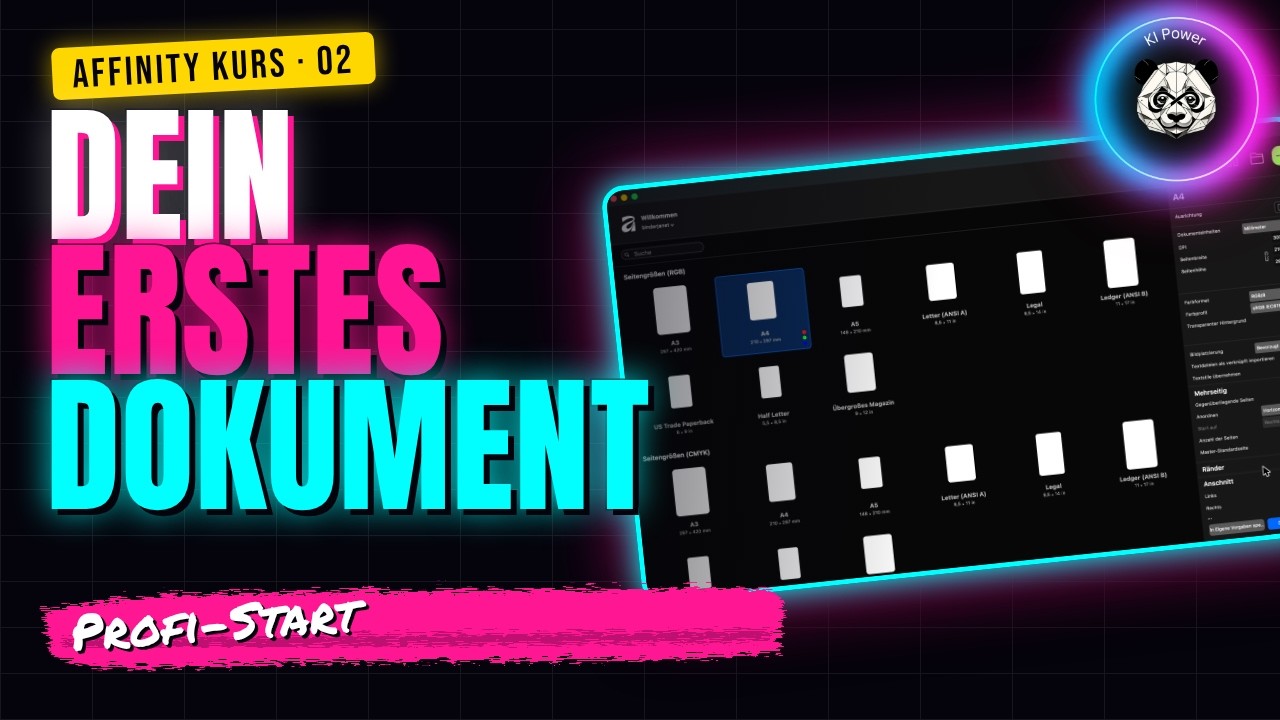
Oben findest du Home, Zuletzt verwendet, Lernen, Eigene Vorlagen und Favoriten. Unter „Kreativ starten“ liegen Formate wie A4 oder A5. Rechts oben das grüne Plus für ein neues Dokument.
Tipp: Im Tab „Lernen“ gibt es kostenlose Übungsdateien direkt von Affinity.
RGB oder CMYK wählen
Links siehst du die Formate zweimal: oben in RGB, weiter unten in CMYK. RGB für alles am Bildschirm (Social Media, Website, E-Mail), CMYK für alles aus der Druckerei (Flyer, Visitenkarten, Bücher).
Größe und Auflösung einstellen
Rechts stellst du Dokumenteinheiten, DPI, Seitenbreite und Seitenhöhe ein. Für einen Instagram-Post: Einheit Pixel, 1080 × 1350 px. Für Druck: Millimeter und 300 DPI.
Mehrseitig und Anschnitt
Schalte „Mehrseitig“ ein und trage die Seitenzahl ein, zum Beispiel für ein Workbook. „Gegenüberliegende Seiten“ nur für Bücher und Magazine. Unter „Anschnitt“ trägst du für Druck meist 3 mm ein. Frag im Zweifel deine Druckerei.
Dokument erstellen
Klicke unten rechts auf „Dokument erstellen“. Du landest auf der Arbeitsfläche: links Werkzeuge, rechts Panels (Farbe, Ebenen, Transformieren), oben rechts der Schnellexport.
„Bildschirm braucht RGB, Papier braucht CMYK - und Druck immer 300 DPI plus Anschnitt.“Das bleibt hängen.
Merke dir
- Bildschirm = RGB, Druck = CMYK mit 300 DPI
- Anschnitt meist 3 mm, Druckerei fragen
- Mehrseitig für Workbooks und E-Books
Dein Wissens-Check
Du gestaltest einen Flyer für die Druckerei. Welche Einstellung passt?
Deine Aufgabe
Lege ein A4-Dokument in RGB mit 4 Seiten an, das wird dein Übungs-Workbook.
Jetzt bist Du dran!