
 Modul 3 · Gestalten
Dein Workbook im Layout-Studio
Das Layout-Studio ist dein Werkzeug für Workbooks, E-Books und Freebies. Mit Master-Seiten und Textstilen gestaltest du einmal und alle Seiten ziehen mit.
Das lernst Du
- Seiten und Master-Seiten verwalten
- Automatische Seitenzahlen setzen
- Textstile anlegen und anwenden
Links für diese Lektion
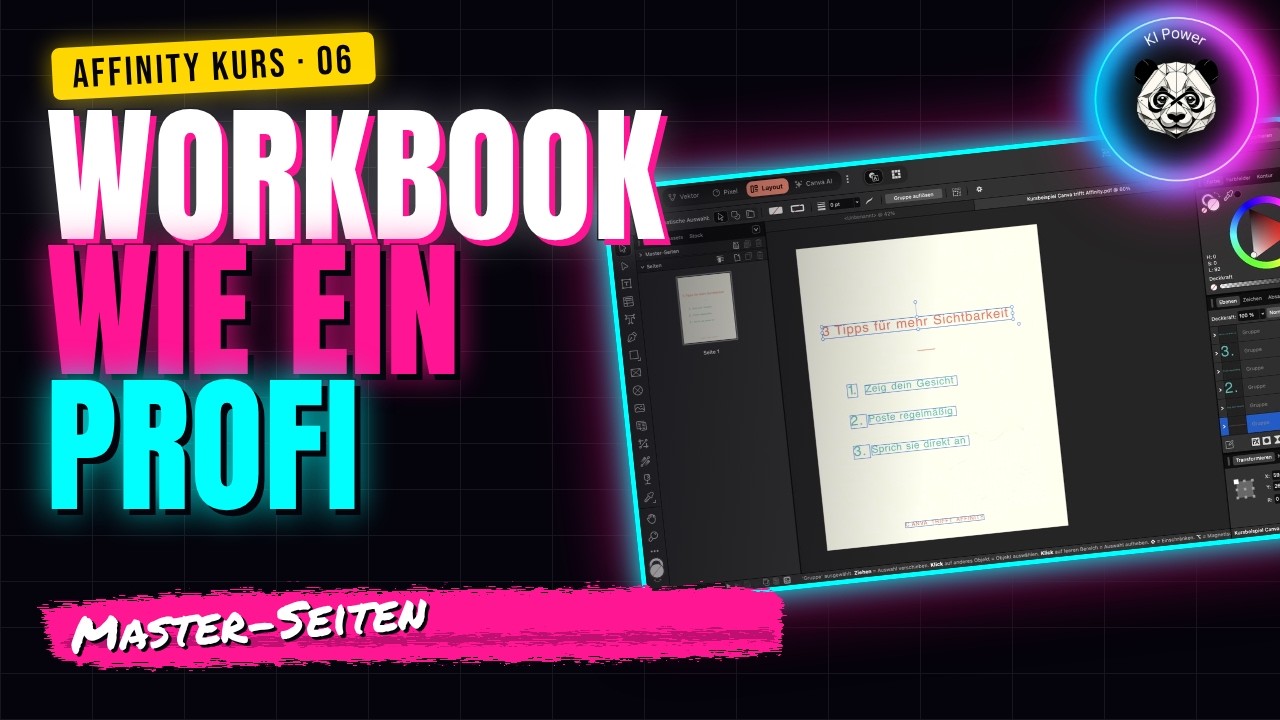
Schritt für Schritt
Seiten-Panel
Links oben die Master-Seiten, darunter deine Seiten. Mit den Symbolen fügst du Seiten hinzu oder löschst sie.
Master-Seite einrichten
Doppelklick auf „Master A“. Logo und Fußzeile platzieren. Für Seitenzahlen einen Textrahmen ziehen und Text → Einfügen → Felder → Seitenzahl wählen.
Master anwenden
Zurück zu den Seiten. Alle Seiten mit Master A zeigen Logo, Fußzeile und Seitenzahl. Änderst du den Master, ändern sich alle Seiten mit.
Textstile anlegen
Im Panel „Textstile“ Überschrift, Zwischenüberschrift und Fließtext definieren und jedem Text den passenden Stil zuweisen. Stil ändern = alle Texte ändern sich mit.
Rahmentext
Mit dem Rahmentext-Werkzeug einen Textrahmen ziehen. Zu langer Text kann in einen weiteren Rahmen auf der nächsten Seite fließen. Ideal für Texte aus Word oder Google Docs.
Workflow Canva + Affinity
Cover und Grafiken schnell in Canva gestalten, Innenteil in Affinity setzen, alles als ein PDF exportieren.
„Einmal den Master gestalten, hundertmal Zeit sparen.“Das bleibt hängen.
Merke dir
- Master-Seite = Vorlage für alle Seiten
- Textstile statt Einzelformatierung
- Seitenzahl: Text → Einfügen → Felder
Dein Wissens-Check
Wo setzt du die automatische Seitenzahl ein?

Deine Aufgabe
Baue in deinem Übungs-Workbook einen Master mit Logo und Seitenzahl und lege drei Textstile an.
Jetzt bist Du dran!