 Modul 4 · Raus in die Welt
Zurück nach Canva
Dein Design ist fertig? Mit „Nach Canva“ schickst du es mit einem Klick zurück in dein Canva-Konto und kannst es dort in Posts, Präsentationen und Vorlagen einsetzen.
Das lernst Du
- Den Schnellexport bedienen
- Designs direkt nach Canva senden
- Wissen, was in Canva ankommt
Links für diese Lektion
Schritt für Schritt
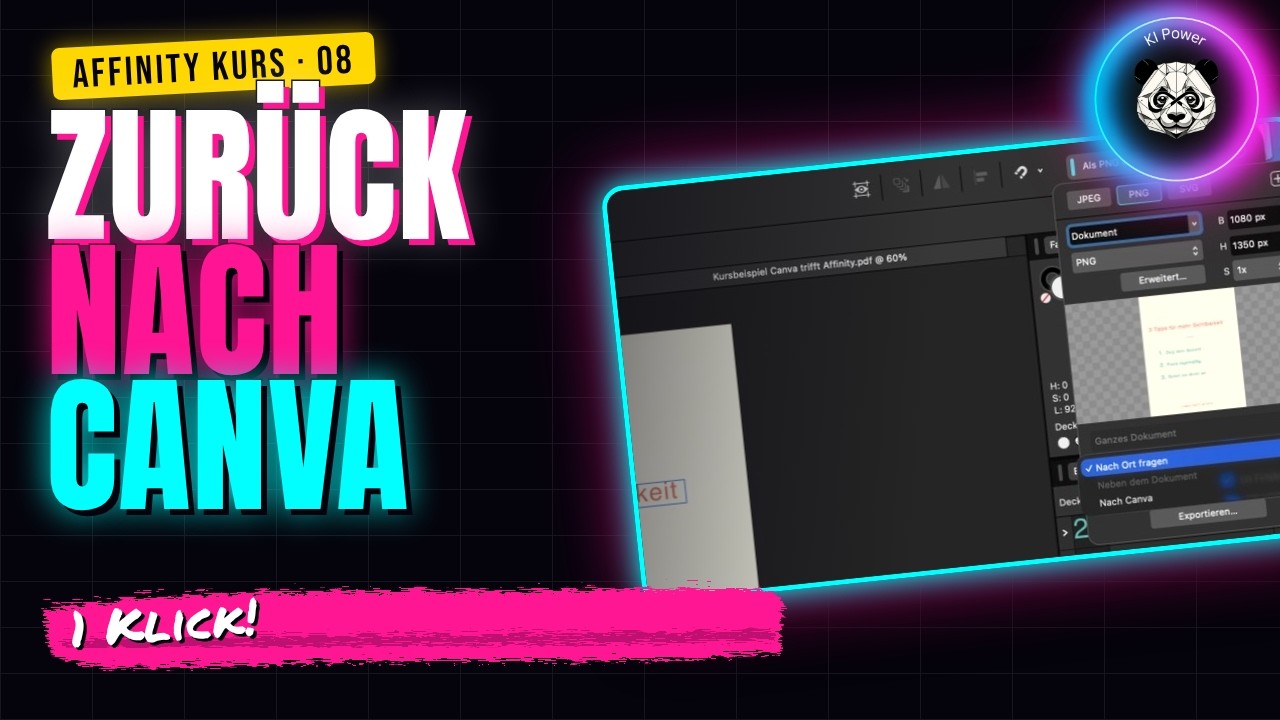
Schnellexport öffnen
Oben rechts auf den Pfeil neben „Als PNG exportieren“ klicken. Format wählen: JPEG, PNG oder SVG.
Ziel „Nach Canva“
Im Ziel-Menü statt „Nach Ort fragen“ den Punkt „Nach Canva“ wählen.
Ordner und Export
Canva-Ordner wählen (z. B. Uploads) und „Exportieren …“ klicken. Mit „Im Browser anzeigen“ öffnet sich Canva direkt.
Tipp: Lege in Canva einen eigenen Ordner „Affinity“ an.
Was ankommt
In Canva ist dein Design ein Bild bzw. eine Grafik: verschieben, skalieren, kombinieren geht. Affinity-Ebenen sind dort nicht mehr einzeln bearbeitbar. Änderungen machst du in Affinity und exportierst neu.
„Bearbeiten in Affinity, verwenden in Canva.“Das bleibt hängen.
Merke dir
- Schnellexport → Nach Canva → Ordner
- In Canva kommt ein flaches Bild an
- Änderungen immer in Affinity
Dein Wissens-Check
Was kommt bei „Nach Canva“ in deinem Canva-Konto an?
Deine Aufgabe
Exportiere dein Übungsdesign nach Canva und baue es in einen Instagram-Post ein.
Jetzt bist Du dran!