
 Modul 4 · Raus in die Welt
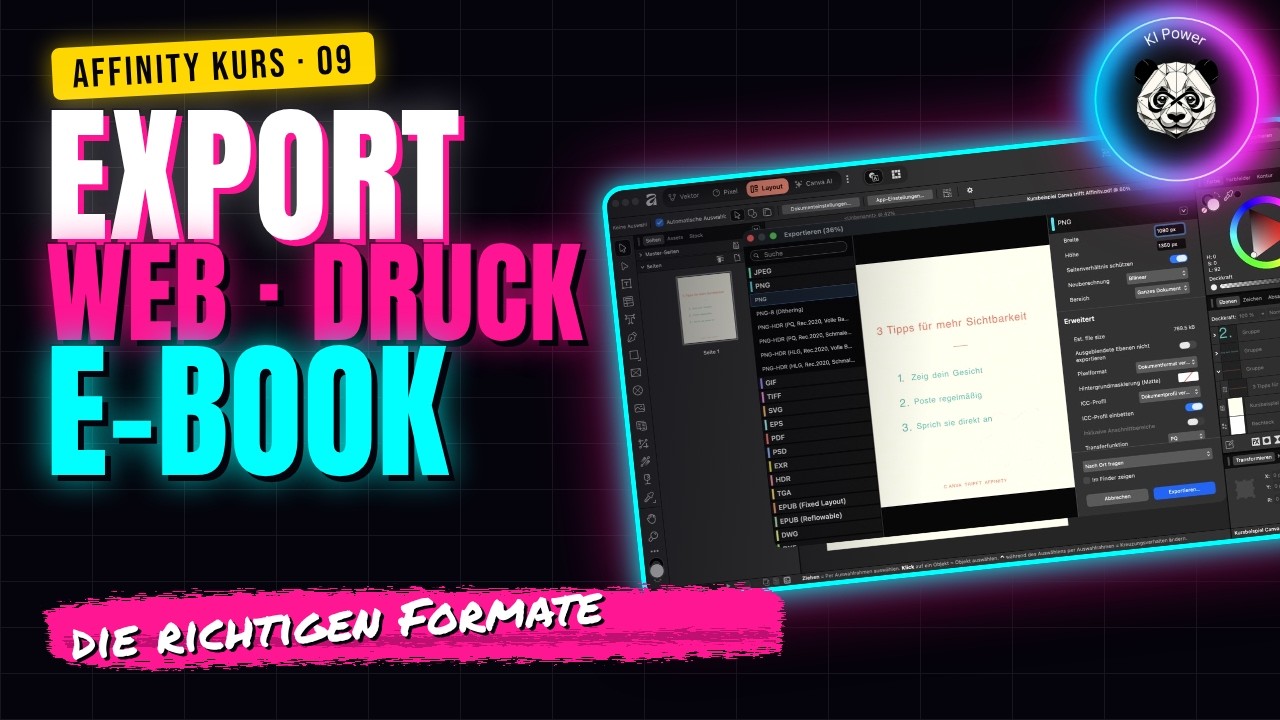
Exportieren für Web, Druck & E-Book
Social Media, Website, Druckerei oder E-Book: Jeder Kanal braucht das passende Format. Hier lernst du den großen Export-Dialog kennen.
Das lernst Du
- Den Export-Dialog sicher bedienen
- Das richtige Format für jeden Kanal wählen
- Druck-PDFs korrekt exportieren
Links für diese Lektion
Schritt für Schritt
01
Export-Dialog öffnen
Datei → Exportieren → Exportieren … (auf dem Mac auch mit ⌥ ⇧ ⌘ W). Links Formate mit Vorgaben, Mitte Vorschau, rechts Einstellungen.
02
Format wählen
PNG/JPG für Social Media und Website, PDF für Workbooks und Druck, SVG für Logos, EPUB für E-Books.
03
Für die Druckerei
PDF mit Druck-Vorgabe wählen, Dokument in CMYK, Anschnitt einschließen. Vorgaben der Druckerei immer prüfen.
„Erst fragen, wofür - dann das Format wählen.“Das bleibt hängen.
Merke dir
- Social Media: PNG/JPG
- Druck: PDF, CMYK, Anschnitt
- E-Book: EPUB
Dein Wissens-Check
Welches Format nimmst du für ein E-Book?

Deine Aufgabe
Exportiere dein Workbook als PDF und prüfe es am Handy.
Jetzt bist Du dran!