
 Modul 2 · Die Brücke
Canva-Design in Affinity öffnen
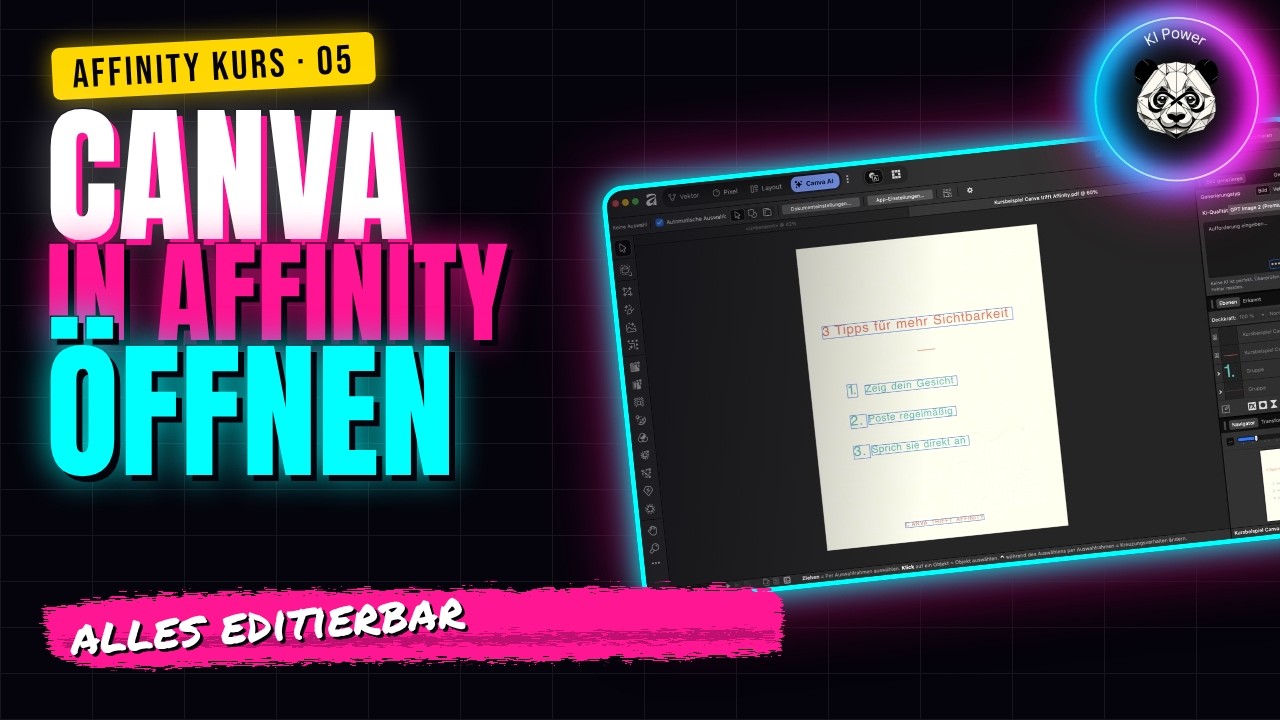
Jetzt holst du dein Canva-Design in Affinity. Du lernst die PDF-Optionen kennen, gehst souverän mit fehlenden Schriften um und arbeitest mit Ebenen.
Das lernst Du
- PDF richtig öffnen
- Fehlende Schriften ersetzen oder installieren
- Mit Ebenen und Textwerkzeug arbeiten
Links für diese Lektion
Schritt für Schritt
Datei öffnen
Datei → Öffnen … (Mac ⌘ O, Windows Strg + O) und die PDF aus dem Download-Ordner wählen. Oder die Datei aufs Affinity-Symbol ziehen.
PDF-Optionen
Haken bei „Texte editierbar schalten“ setzen. Unter „Fehlende Schriften ersetzen“ siehst du Canva-Schriften wie Garet oder Now und den Ersatz (z. B. Helvetica). Wähle bei Bedarf eine andere Ersatzschrift. Dann „Öffnen“.
Schrift prüfen
Farben und Positionen stimmen, die Schrift ist ggf. die Ersatzschrift. Lösung: Originalschrift installieren (viele Canva-Schriften gibt es kostenlos bei Google Fonts) oder bewusst eine eigene Schrift wählen.
Ebenen nutzen
Im Ebenen-Panel rechts ist jedes Element eine Ebene oder Gruppe. Doppelklick öffnet eine Gruppe, das Augen-Symbol blendet aus.
Text ändern
Textwerkzeug (Taste T) wählen und in den Text klicken. Oben erscheint die Kontextleiste mit Schrift, Größe, Stil und Farbe.
„Haken bei „Texte editierbar schalten“ - sonst bleibt dein Text ein Bild.“Das bleibt hängen.
Merke dir
- Immer „Texte editierbar schalten“ aktivieren
- Fehlende Schriften installieren oder ersetzen
- Ebenen geben dir volle Kontrolle
Dein Wissens-Check
Was machst du, wenn eine Canva-Schrift in Affinity fehlt?

Deine Aufgabe
Öffne dein Canva-PDF in Affinity und ändere die Überschrift in eine Schrift, die du installiert hast.
Jetzt bist Du dran!