 Modul 1 · Startklar
Die vier Studios im Detail
Affinity vereint drei Profi-Programme in einer App. Du erfährst, welches Studio wofür gedacht ist, was komplett kostenlos ist und wofür du Canva Pro brauchst.
Das lernst Du
- Vektor, Pixel und Layout unterscheiden
- Wissen, was Canva AI kann
- Kostenlose und Pro-Funktionen kennen
Links für diese Lektion
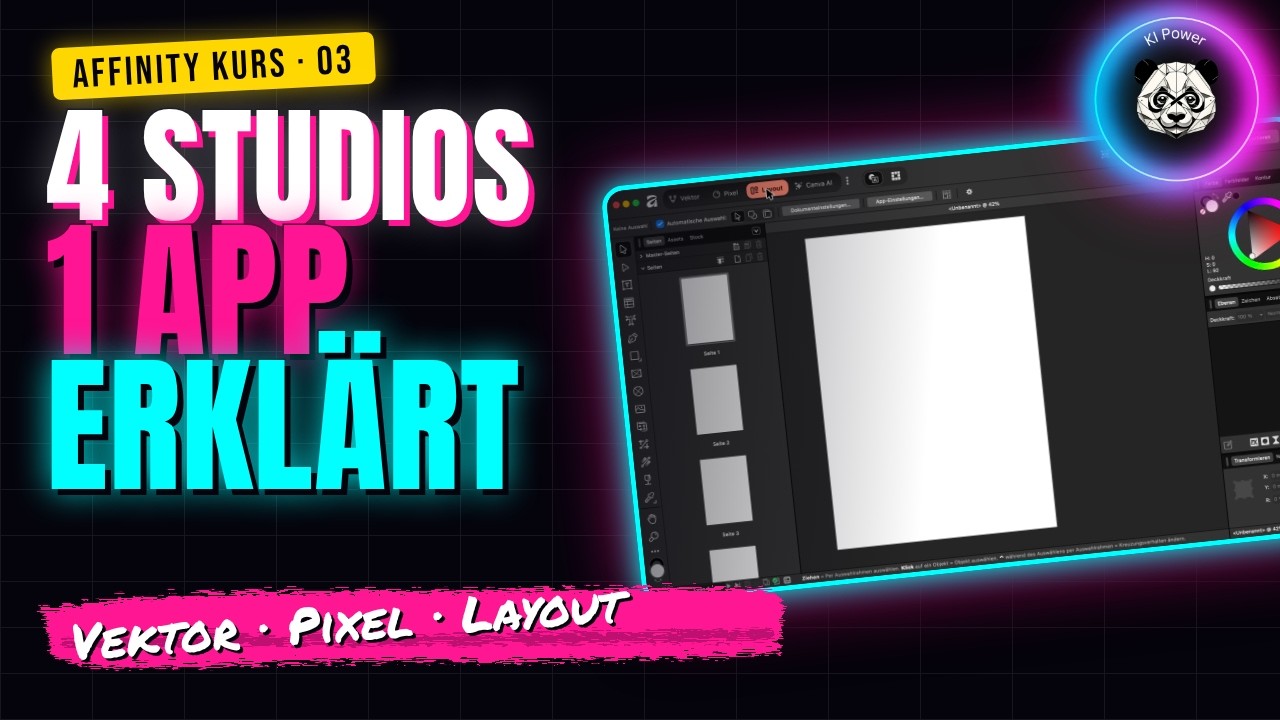
Schritt für Schritt
Vektor
Nachfolger von Affinity Designer. Formen, Zeichenstift, Knotenwerkzeug. Vektoren bleiben in jeder Größe scharf: ideal für Logos, Icons, Sticker.
Pixel
Nachfolger von Affinity Photo. Fotos auf Pixelebene bearbeiten: auswählen, retuschieren, Farben korrigieren. Rechts das Histogramm.
Layout
Nachfolger von Affinity Publisher. Links das Seiten-Panel mit Master-Seiten, rechts Zeichen, Absatz und Textstile. Für Workbooks, E-Books, Flyer und Bücher.
Canva AI
KI-Werkzeuge: Bilder und Vektoren generieren, Hintergrund entfernen, generatives Füllen und Erweitern. Funktioniert nur mit Canva Pro, Teams oder Business.
Was ist kostenlos?
Kostenlos: Vektor, Pixel, Layout, alle Exportformate, Export nach Canva. Mit Canva Pro: Studio Canva AI, Brand Kit in Affinity, SVG-Download und transparenter Hintergrund in Canva.
„Vektor für Logos, Pixel für Fotos, Layout für Seiten - und alles in einer Datei.“Das bleibt hängen.
Merke dir
- Studio wechseln geht jederzeit ohne Speichern
- Eine Datei (.af) für alle Studios
- Canva AI nur mit bezahltem Canva-Abo
Dein Wissens-Check
In welchem Studio baust du am besten ein Logo?

Deine Aufgabe
Öffne dein Übungs-Workbook und schau dir die Werkzeugleiste in jedem Studio an.
Jetzt bist Du dran!