 Modul 2 · Die Brücke
Canva-Design richtig exportieren
Damit dein Canva-Design in Affinity bearbeitbar bleibt, kommt es auf das Download-Format an. Hier lernst du, welches Format du wann nimmst.
Das lernst Du
- Den Download in Canva finden
- PDF, SVG und PNG richtig einsetzen
- PDF-Einstellungen für Affinity wählen
Links für diese Lektion
Schritt für Schritt
01
Teilen öffnen
Öffne dein Design in Canva und klicke oben rechts auf „Teilen“.
02
Download wählen
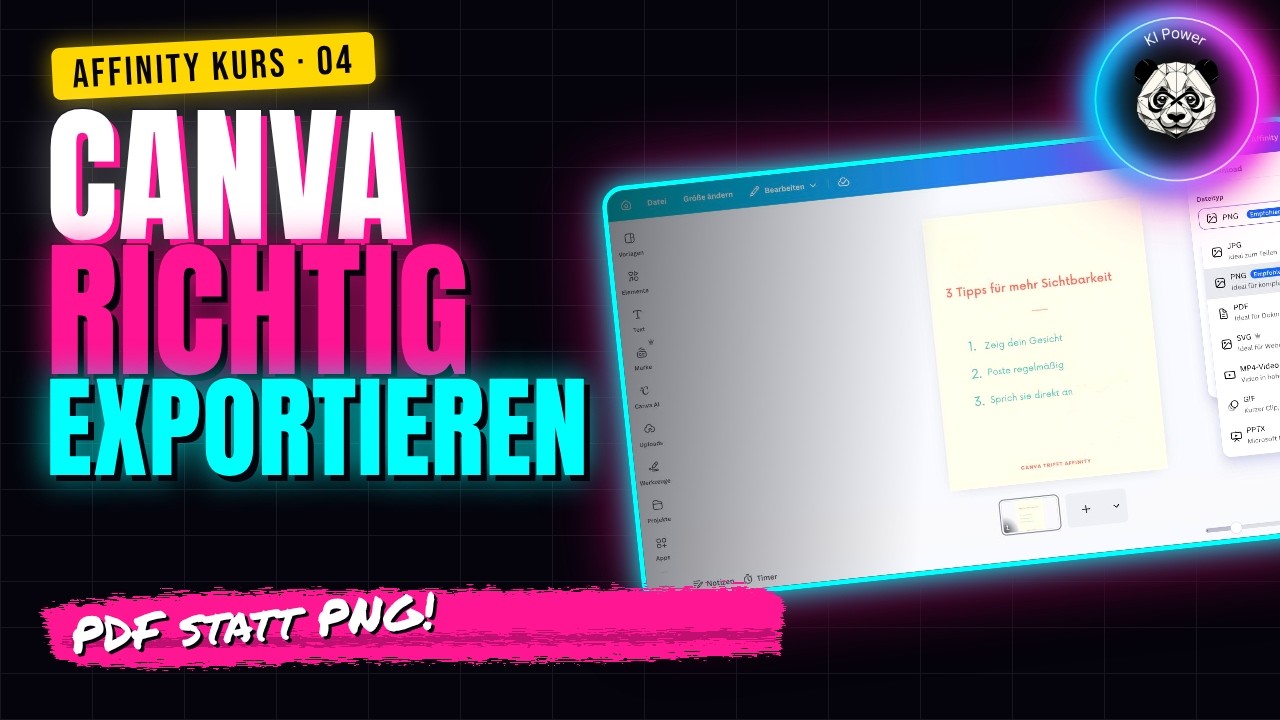
Klicke im Teilen-Menü auf „Download“.
03
Dateityp wählen
SVG hält Elemente am besten bearbeitbar, braucht aber Canva Pro (Krone). PDF geht auch mit Canva Free, Affinity macht die Texte wieder bearbeitbar. PNG und JPG sind flache Bilder.
04
PDF-Einstellungen
Bei PDF die Voreinstellung „Druck“ wählen. Farbprofil RGB für digitale Nutzung. CMYK-PDF gibt es in Canva nur mit Pro. Dann „Download“ klicken.
„Weiterbearbeiten? PDF oder SVG. Nur einsetzen? PNG oder JPG.“Das bleibt hängen.
Merke dir
- Weiterbearbeiten: SVG (Pro) oder PDF Druck
- Nur einsetzen: PNG oder JPG
- Datei landet im Download-Ordner
Dein Wissens-Check
Du hast Canva Free und willst Texte in Affinity bearbeiten. Welches Format?
Deine Aufgabe
Lade ein eigenes Canva-Design als PDF (Druck) herunter.
Jetzt bist Du dran!